
# Freigaben (Release)
Damit eine Aufgabe von Nutzern gelöst werden kann, muss eine Freigabe für die Aufgabe erstellt werden. Zu einer Freigabe gehört normalerweise ein Freigabecode (wenn die Aufgabe nur einer bestimmten Gruppe von Nutzern zugänglich sein soll).
Die gespeicherten Lösungen der Nutzer werden dann zu der Freigabe zugeordnet.
Wenn eine Freigabe beendet wird, werden normalerweise (wenn eingestellt bei der Freigabe) die normalen und submit Tests automatisch ausgeführt.
Sind die automatischen Tests fertig, so kann die Bewertung der Lösungen erfolgen.
# Anzeigen / Übersicht
Navigiere zuerst zur Übersicht mit der Aufgabe z.B. Menü > Own exercises oder Menü > Group exercises
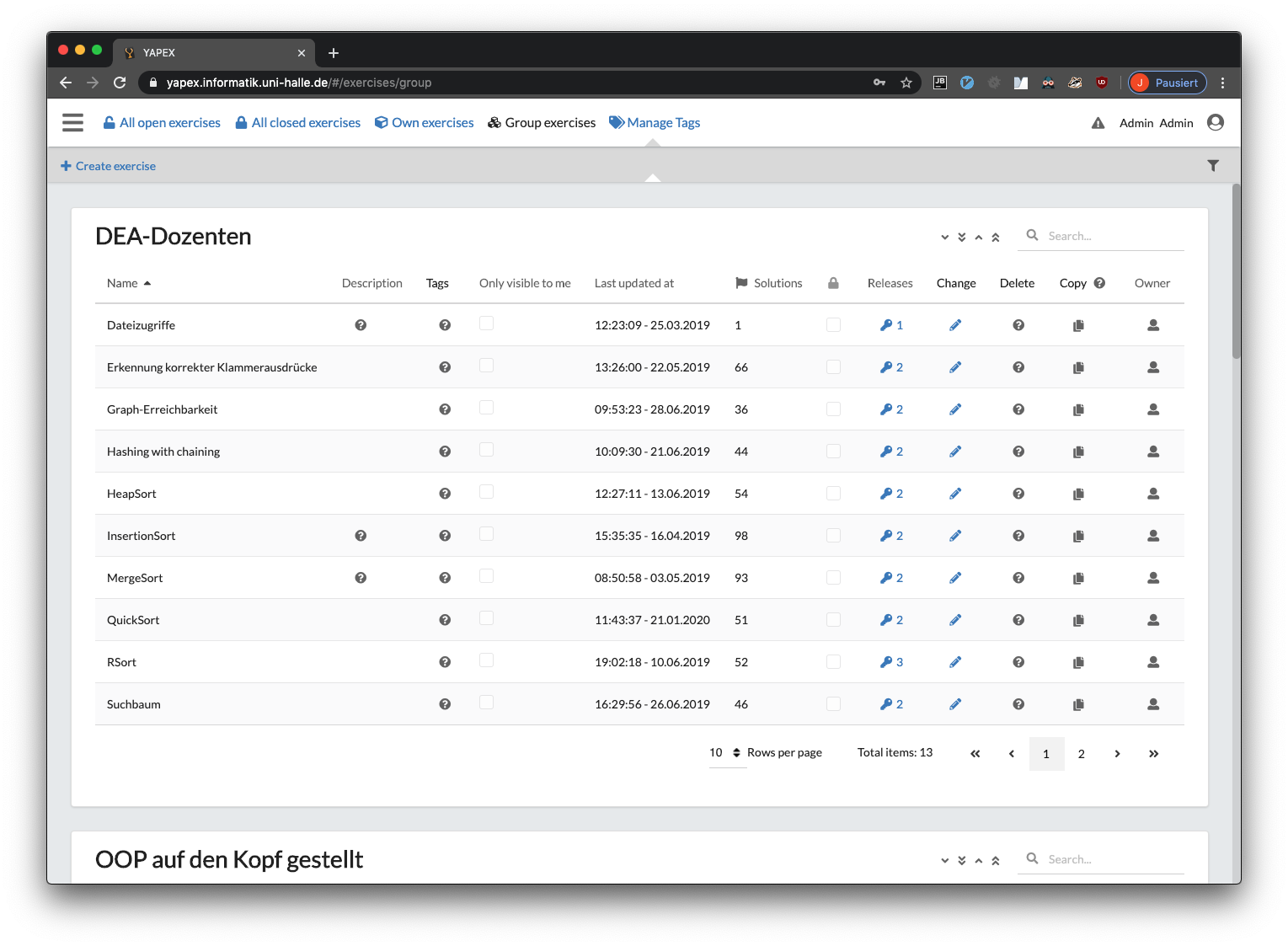
Dort gibt es dann eine Spalte Releases mit der Anzahl der aktuellen Freigaben, darauf klicken.
TIPP
Wenn du nur an einer Gruppe interessiert bist, jedoch mehrere angezeigt werden, kannst du mittels den Pfeilen links neben der Suche (oben rechts im Panel der Gruppe) die Sortierung der Gruppen ändern.
Diese Einstellung wird nur lokal im Browser gespeichert.
Die angezeigte Tabelle stellt alle Freigaben für eine Aufgabe dar.

# Erstellen
Auf der Seite mit der Übersicht über die Freigaben für eine Aufgabe gibt es oben links einen Text + Create release.
Dort gelangst du zu einem Dialog zum Erstellen einer neuen Freigabe.
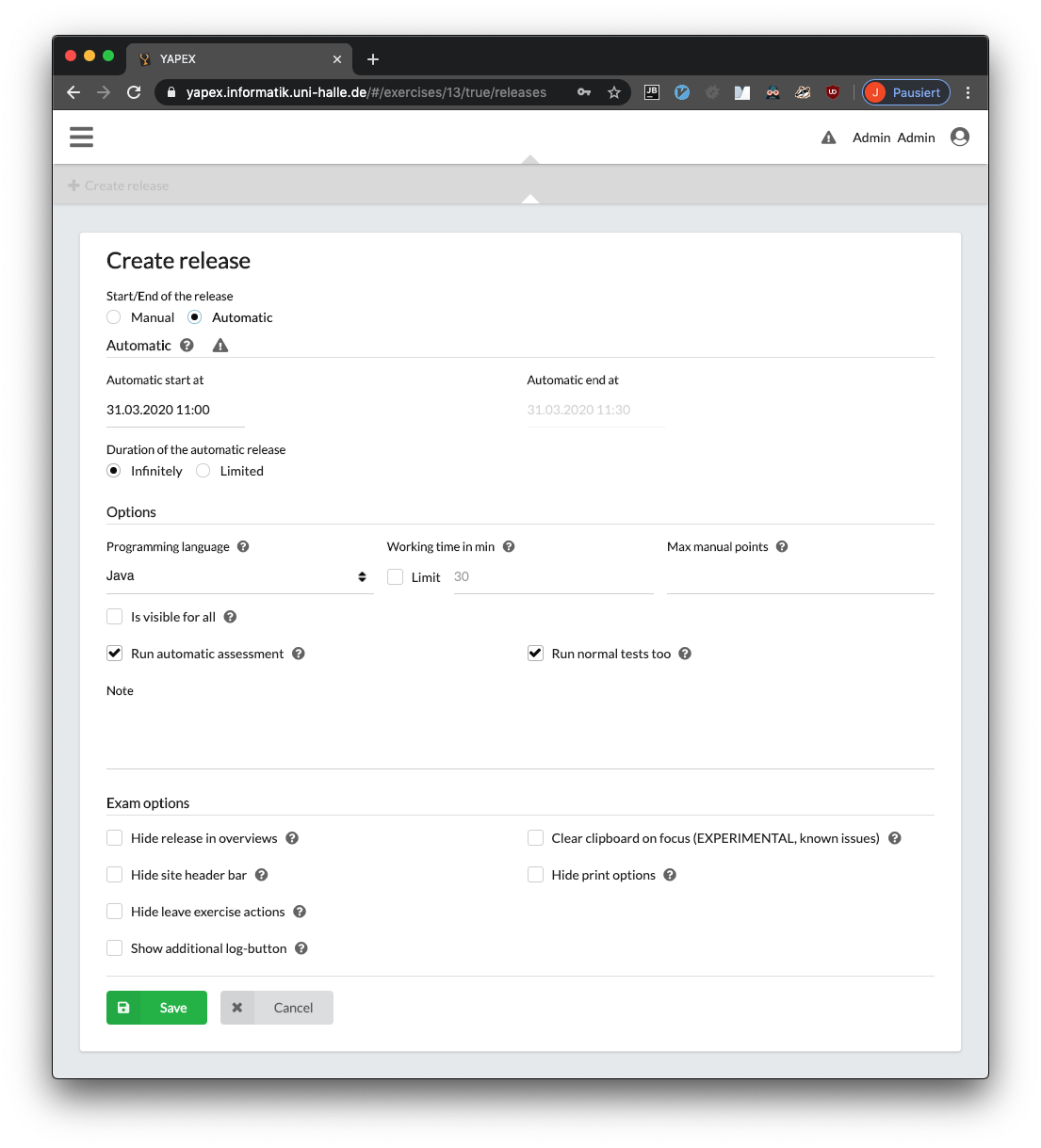
Start/End of the releasegibt an, wie die Freigabe gestartet bzw. beendet werden soll.- mit
Manualmuss die Freigabe dann manuell wieder geschlossen werden- Um die Freigabe manuell zu schließen, muss die Freigabe bearbeitet werden, der Haken entfernt und die Freigabe wieder gespeichert werden
- mit
Automaticwir der Start und das Ende der Freigabe automatisch von Yapex veranlasst- außerdem gibt es auch die Option
Duration of the automatic releasemitInfinitelybei der die Freigabe automatisch gestartet wird, jedoch später manuell beendet werden muss
- außerdem gibt es auch die Option
- mit
TIPP
Es kann ein paar Minuten dauern, bis der automatische Start bzw. Ende der Freigabe ausgeführt wird, da der Check in Intervallen durchgeführt wird.
Programming languagebestimmt die Programmiersprache für Benutzer zum Lösen der Aufgabe- es können nur Programmiersprachen ausgewählt werden, die auch ein Template besitzen
Working time in mingibt die maximale Bearbeitungszeit für Nutzer vor.- Die Bearbeitungszeit startet, wenn der Nutzer den Freigabecode für die Aufgabe eingibt bzw. die Aufgabe zum ersten Mal aufruft
- Wird nur angewendet, wenn die Checkbox Limit ausgewhält ist
TIPP
Es wird immer das Minimum von verbleibender Bearbeitungszeit und automatischem Ende der Freigabe für die verbleibende Zeit benutzt.
D.h. auch wenn die Freigabe 1 Woche läuft, kann die Bearbeitungszeit nur 120 Minuten betragen und der Nutzer kann sich dann selbstständig aussuchen, wann er die 120 Minuten zum Lösen der Aufgabe verwendet.
Max manual pointssind die theoretisch maximalen erreichbaren manuellen Punkte, diese werden angezeigt, wennmanuelle Punktevergeben werden (vom Kontrolleur)- Bei der Bewertung von Lösungen sehen die Studenten, wie viele normale bzw. submit Tests sie erfolgreich bestanden haben
- Zusätzlich kann ein Kontrolleur auch eine manuell Bewertung vornehmen und
manuelle Punktevergeben - Da Kontrolleure auch Zusatzpunkte vergeben können, ist nur die blanke Anzahl an
manuellen Punktennicht unbedingt aussagekräftig für den Nutzer als Feedback - Gehört die Aufgabe zu einem Übungsblatt und stehen die Punkte dort, dann wird dieses Feld normalerweise frei gelassen
Is visible for allwenn ausgewählt, ist die Freigabe für alle Nutzer (auch ohne Freigabecode!) unterOpen exercises via visibilityundAll open exercisessichtbar- Diese Option sollte nur für Aufgaben benutzt werden, wenn es sich um eine Aufgabe zum freien Üben handelt
Run automatic assessmentwenn ausgewählt, werden die submit Tests nach Ende der Freigabe ausgeführt.Run normal tests toowenn ausgewählt, werden auch die normalen Tests nach Ende der Freigabe ausgeführt.Noteein Hinweis für die Freigabe- Hier wird oft die Übungsgruppe eingetragen, z.B.
Montag 1. ÜbungsgruppeoderDienstag 14-16(oder auchTestfür eine Test-Freigabe nach/beim Erstellen einer Aufgabe)- Soll die Aufgabe über mehrere Semester benutzt werden, wäre auch das Jahr (und die Abkürzung des Moduls) hier angebracht
- Damit ist später leichter ersichtlich, für welche Übungsgruppe die Freigabe gedacht war und so kann man Lösungen von Nutzern einfacher finden
- Diese Notiz ist für alle Gruppenmitglieder sichtbar, die Freigaben erstellen oder Aufgaben bewerten können
- Hier wird oft die Übungsgruppe eingetragen, z.B.
# Exam options
Exam options sind nur für Prüfungen gedacht, da sie die Nutzung von bestimmten Funktionen einschränkt.
Hide release in overviewsdamit wird die Aufgabe in allen Übersichtsseiten für Nutzer versteckt- Der Link zur Aufgabe funktioniert trotzdem noch (z.B. für kontrollierte Prüfungseinsichten)
Hide site header bardamit wird die Leiste ganz oben mit dem Menü und dem Nutzer-Menü verstecktHide leave exercise actionsdamit werden alle Möglichkeiten versteckt, die es dem Nutzer ermöglicht, die Seite zum Lösen der Aufgaben zu verlassenShow additional log-buttondamit werden zusätzliche Möglichkeiten eingeblendet, die z.B. den Log und den Download des Logs erlaubenClear clipboard on focus [EXPERIMENTAL!]damit muss der Nutzer die Zwischenablage leeren, wenn er den Focus von einem anderen Fenster wieder auf Yapex bringtHide print optionsdamit werden alle Möglichkeiten versteckt etwas auszudrucken, z.B. die Aufgabenstellung oder den Quellcode ...
# Bearbeiten
Gehe genau so wie in Freigabe anzeigen vor, bis du die Ansicht mit allen Freigabe zu der Aufgabe siehst und klicke dann auf die entsprechende Freigabe in der Spalte Change.
Wenn die Freigabe manuell gestartet oder das automatische Ende nicht festgelegt wurde (Infinitely) wurde, kannst du die Freigabe manuell beenden.
Dazu musst du die Aufgabe bearbeiten und Start/End of the release auf Manual stellen und ggf. den Haken von Is released entfernen und die Freigabe speichern.
# Löschen
Gehe genau so wie in Freigabe anzeigen vor, bis du die Ansicht mit allen Freigabe zu der Aufgabe siehst und klicke dann auf die entsprechende Freigabe in der Spalte Delete.
WARNUNG
Beim Löschen einer Freigabe werden auch alle Lösungen von Nutzern gelöscht!
# Freigabecode
Nachdem eine Freigabe erstellt wurde, ist der Freigabecode verfügbar.
Gehe zu Freigabe anzeigen und klicke in der Spalte Release code auf
Kopier/Duplizieren-Symbol, um den Freigabecode in die Zwischenablage zu kopierenLupen-Symbol, um den Freigabecode groß (z.B. über einen Beamer) anzuzeigen- In diesem Dialog wird ebenfalls der direkte Link zu der Aufgabe angezeigt, das ist z.B. für elektronische Prüfungen sinnvoll, wenn der Nutzer über einen Link direkt auf die Aufgabe umgeleitet werden soll
- Aus diesem Dialog kommst du zurück, indem du oben auf den Pfeil links neben
Release for ...klickst
TIPP
Ob der Nutzer den Link aufruft oder den Freigabecode eingibt, macht keinen Unterschied für das System.
# Hinweise
Wenn du eine Aufgabe zum freien Üben erstellen willst, sollte diese vermutlich für alle Nutzer verfügbar sein.
Daher bietet es sich an, dass die Optionen der Freigabe Is visible for all und kein automatisches Ende ausgewählt sind.
Da die Aufgabe immer verfügbar ist, wird die Freigabe nie geschlossen und die automatischen Tests nicht ausgeführt.
Aktuell kann der Nutzer also die submit Tests nicht sehen und ausführen.