
# Kontrollieren und Bewerten
Eine Bewertung der Lösungen ist erst nach dem Ende der Freigabe möglich.
Trotzdem können die Lösungen der Nutzer zu jeder Zeit eingesehen werden.
TIPP
Ein Nutzer kann für seine Lösung die Bewertung (falls diese schon vorhanden ist) unter Feedback für die Aufgabe einsehen.
# Lösungen / Abgaben einsehen
Um die Lösungen für eine Freigabe (bzw. Aufgabe) einzusehen, musst zuerst über Own exercises bzw. Group exercises die Freigaben für die Aufgabe angezeigt werden.

Anschließend in der Spalte Submissions auf das Icon für je gewünschte Freigabe klicken.
Gibt es automatische Freigaben bzw. Freigaben mit langen Notizen, muss erst horizontal gescrollt werden.
Die Übersicht über alle Lösungen sieht dann folgendermaßen aus
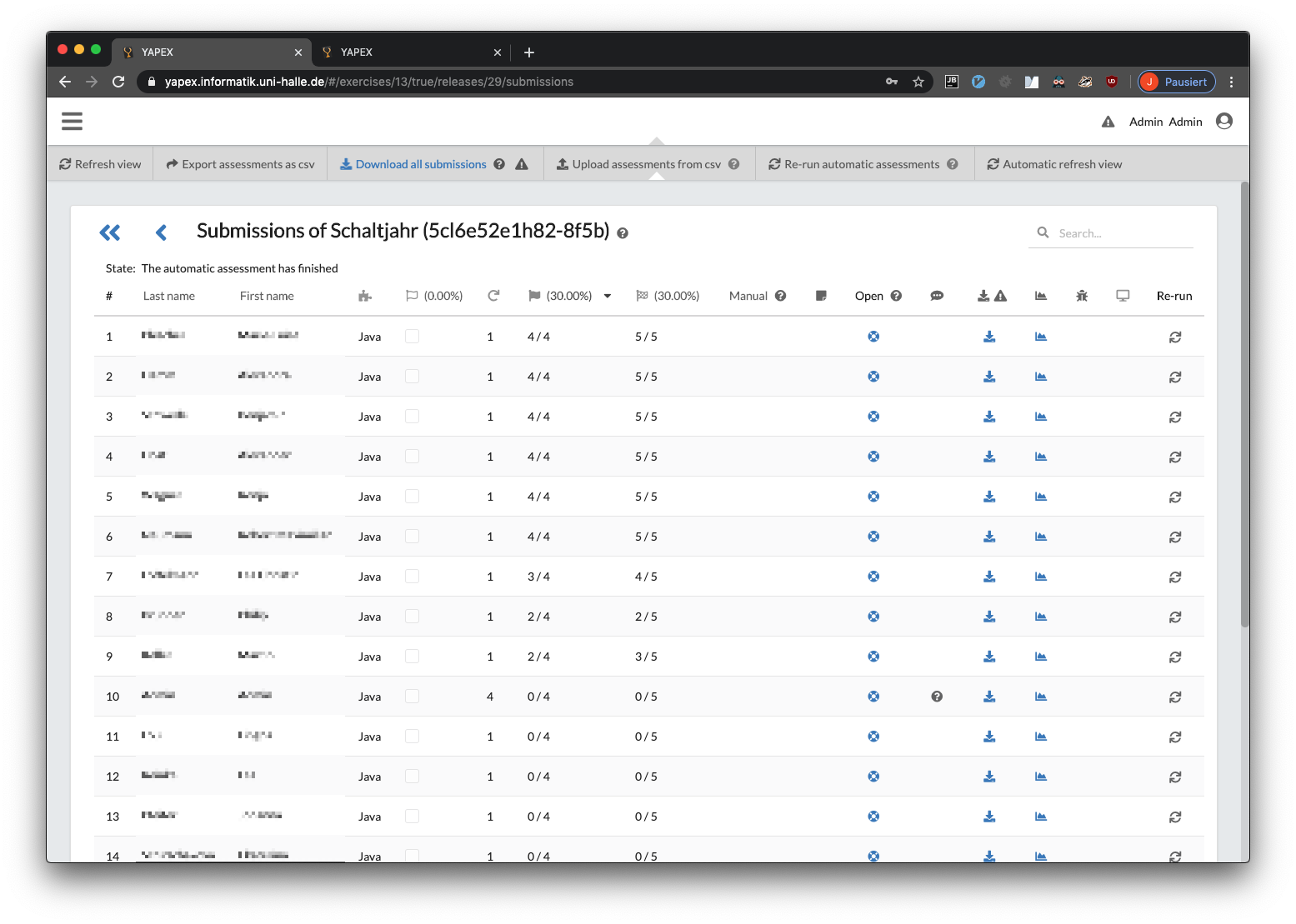
Hier noch die Erklärung einiger Spalten
- Spalte mit dem
Undo-Symbol gibt an, wie oft der Nutzer an einer Freigabe teilgenommen hat, die zu dieser Aufgabe gehört (d.h. ob er die Aufgabe auch noch unter anderen Freigaben gelöst hat)
- Spalte mit dem
- Spalte gibt die Punktzahl der erfolgreichen normalen Tests an
- Beachte, dass die Punktzahl von der Anzahl der erfolgreichen Tests abweichen kann, falls für mindestens einen Test eine andere Gewichtung (Punkte) eingestellt wurde
- Spalte gibt die Punktzahl der erfolgreichen submit Tests an
- Beachte, dass die Punktzahl von der Anzahl der erfolgreichen Tests abweichen kann, falls für mindestens einen Test eine andere Gewichtung (Punkte) eingestellt wurde
- Spalte gibt die
manuellen Punktean, die von einem Kontrolleur vergeben wurden
- Spalte gibt die
Mit dem Rettungsring-Symbol kann die Ansicht/Seite zum Kontrollieren aufgerufen werden.
TIPP
Durch klicken auf den Spaltenkopf kann sortiert werden, z.B. nach den erfolgreichen Tests.
# Aufgaben herunterladen / Bewertung hochladen
Wenn du nicht die Kontrolleur Seite zum kontrollieren verwenden willst, kannst du dir auch alle Lösungen herunterladen und in einem richtigen Editor kontrollieren.
Klicke dazu oben auf Download all submissions in der Übersicht über alle Lösungen (Submissions).
In der .zip Datei sind alle Lösungen enthalten, sowie eine .csv Datei. Die Ordner sind nach den Namen der Nutzer benannt. Wenn ein Nutzer jedoch Zeichen in seinem Namen hat, die nicht verträglich mit allen Dateisystemen sind (z.B. ` oder ´, ...), dann kann der Ordnername auch abweichen.
Außerdem gibt es einen Speziellen Ordner template, dieser stellt das Template für die Sprache dar (was vorgegeben war).
In der .csv Datei findest du eine genauer Übersicht über alle Ordner und Nutzer. Diese .csv Datei kann auch später wieder hochgeladen werden (oben unter Upload assessments from csv), um die Punkte im Ganzen einzutragen.
WARNUNG
Die .csv Datei überschreibt die bestehenden Werte der Spalten Manual points, Note for other tutors, Feedback for student.
# Bewertungen exportieren
Um die Bewertung (die Spalten) als .csv zu exportieren, kann man ob auf Export assessments as csv klicken.
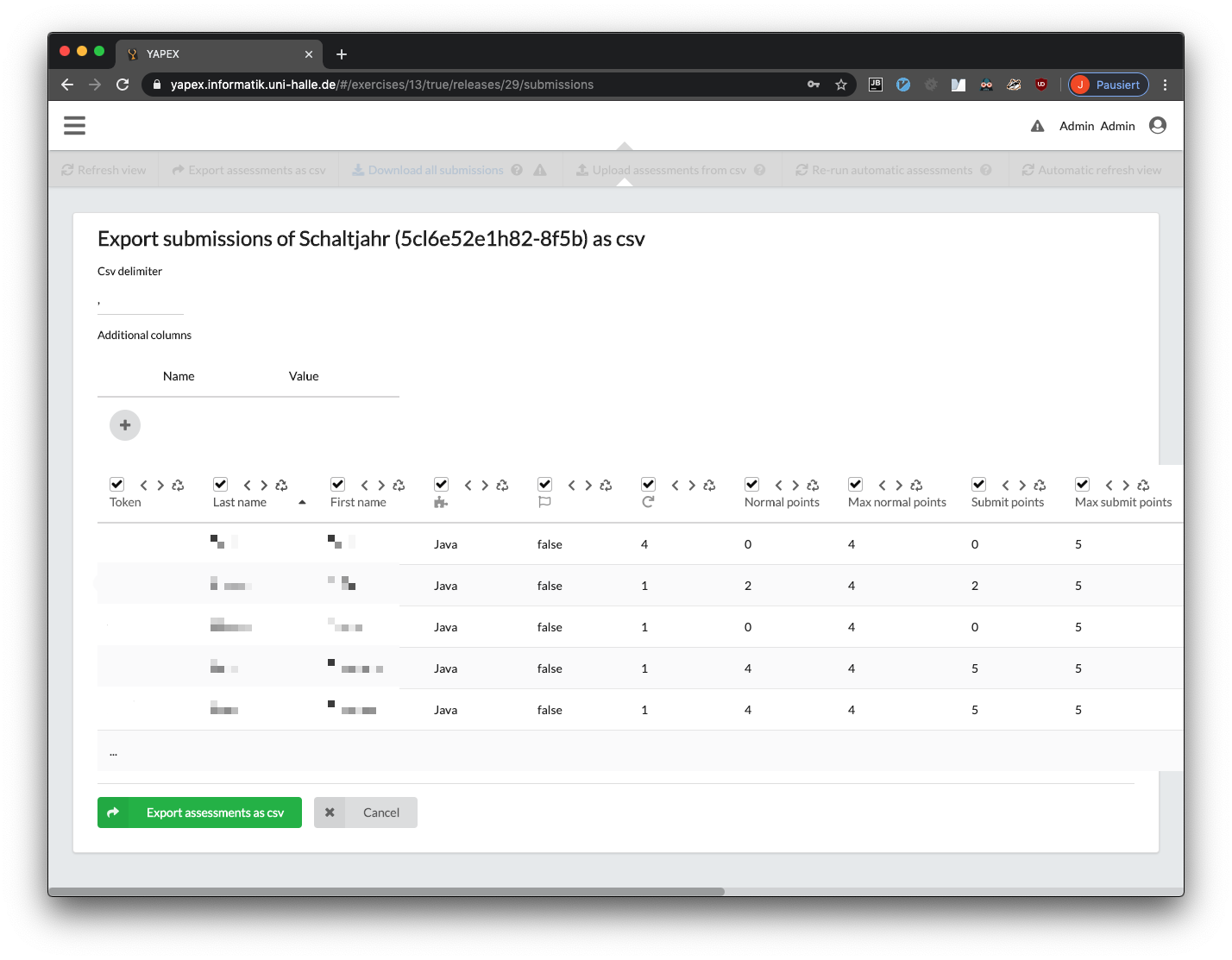
In diesem Dialog kann man
- die zu exportierenden Spalten auswählen
- die Reihenfolge der Spalten ändern
- zusätzliche Spalten hinzufügen
- den Inhalt bestimmter Spalten (der Zellen) ersetzen (
Recyceln-Symbol)
Die .csv Datei kann dann z.B. in eine andere Plattform importiert werden.
# Kontrolleur Seite

# Allgemeines zur Seite
Im oberen Bereich der Seite sind ein paar allgemeine Funktionen platziert.
Save manual assessmentspeichert die Bereiche Manuelle Bewertung, sowie Feedback für den Nutzer<- Previous # X/Y Next ->dient zum schnellen navigieren zwischen den Lösungen.
TIPP
Wenn du die Seite zum Kontrollieren direkt (über einen Link) aufgerufen hast, ist die Liste mit den Lösungen noch nicht geladen und es wird ein Warndreieck angezeigt. Wenn du darauf klickst, wird die Liste geladen und du kannst zwischen den Lösungen navigieren.
Bitte beachte, dass die Sortierung der Lösungen auf Nachnamen (absteigend) stehen muss, da diese Funktion sonst nicht richtig funktioniert!
Compile single filedient zum Kompilieren der aktuellen Datei im Editor für KontrolleureCompile single filedient zum Ausführen des Codes im Editor für Kontrolleure- Dem Programm werden keine Ein-/Ausgaben übergeben, außer Konsolenparameter (falls eingestellt mittels dem
A-Symbol)
- Dem Programm werden keine Ein-/Ausgaben übergeben, außer Konsolenparameter (falls eingestellt mittels dem
# Editor für Kontrolleure (Tutor-Editor)
Dieser Bereich befindet sich oben links
Dieser Editor ist zum Tests für den Kontrolleur gedacht. Der Code ist anfangs identisch zu dem, den der Nutzer als Lösung hat.
Hiermit kann der Kontrolleur die Tutor-Tests ausführen und ggf. versuch die Lösung zu verbessern/nachzuvollziehen.
TIPP
Aktuell kann der Inhalt dieses Editors nicht gespeichert werden!
# Weitere Editoren
Diese Bereiche befindet sich oben links
Es gibt noch andere Editoren, von denen manche nur unter bestimmten Umständen angezeigt werden.
# Submission code (Editor)
Dieser Editor stellt die Version des Codes dar, die der Nutzer auf dem Server gespeichert hat.
Da der Code im Editor für Kontrolleure verändert werden kann, ist das die zu bewertende Version.
Initial ist der Code für den Editor für Kontrolleure und diesen Editor identisch.
# Subsequent editor code (Editor)
Dieser Editor ist nur verfügbar, wenn der Student den Code im Subsequent editor gespeichert hat, die Aufgabe also nachträglich noch versucht hat zu lösen.
# Tests
Diese Bereiche befinden sich unten links
Der Bereich Normal tests stellt das Ergebnis der automatischen Ausführung der normalen Tests dar.
Der Bereich Submit tests stellt das Ergebnis der automatischen Ausführung der submit Tests dar.
# Tutor-Tests
Diese Bereiche befinden sich unten links
Diese Tests können vom Kontrolleur ausgeführt werden, der Code im Editor für Kontrolleure wird benutzt.
Der Bereich Tutor-Tests ist initial eine Kopie der Ergebnisse der Normal tests.
Der Bereich Submit-Tutor-Tests ist initial eine Kopie der Ergebnisse der Submit tests.
# Tutor mit Rettungsring
Diese Bereiche befinden sich unten links
Diese Bereiche sind nur verfügbar, wenn der Student den Code im Subsequent editor gespeichert hat, die Aufgabe also nachträglich noch versucht hat zu lösen.
Die Ergebnisse sind nur verfügbar (rot/grün), wenn der Nutzer selbst die Tests ausgeführt hat, sie werden nicht automatisch ausgeführt.
Der Bereich Normal tests (mit Rettungsring) stellt das Ergebnis der Ausführung der normalen Tests mittels des Subsequent editor dar.
Der Bereich Submit tests (mit Rettungsring) stellt das Ergebnis der automatischen Ausführung der submit Tests dar.
# Manuelle Bewertung (Manual assessment)
Dieser Bereich befinden sich oben links
Hier können manuelle Punkte (Manual points) vergeben werden (es gibt keine Obergrenze).
Das gibt auch, wenn bei der Freigabe eine Obergrenze für manuelle Punkte vergeben wurde, da diese Obergrenze nur als Information gedacht ist.
Es können also auch Bonuspunkte vergeben werden
Zusätzlich kann ein Hinweis für andere Kontrolleure hinterlassen werden (Note for other tutors).
Diese Notiz ist ausschließlich für Nutzer der Gruppe mit entsprechender Berechtigung sichtbar (Can assess exercises from group) und nicht für den Nutzer, welcher die Lösung erstellt hat!
TIPP
Das kann z.B. dann verwendet werden, wenn es mehrere Kontrolleure gibt und man signalisieren will, dass der eine Kontrolleur bis zu dieser Lösung kontrolliert hat (bei dieser Lösung hinterlässt man dann eine Notiz für die anderen Kontrolleure).
# Feedback für den Nutzer (Feedback for student)
Dieser Bereich befinden sich oben links
Hier kann dem Nutzer Rückmeldung zu seiner Lösung gegeben werden.
TIPP
Der Editor unterstützt Markdown
# Aufgabenbeschreibung (Task description)
Dieser Bereich befinden sich oben links
Hier wird noch mal die Aufgabenstellung angezeigt.
# Code template
Dieser Bereich befinden sich oben links
Hier wird das Code template für die Sprache angezeigt, also der Code, mit dem die Studenten die Aufgabe angefangen haben.
TIPP
damit lässt sich einfacher überprüfen, ob der Nutzer überhaupt etwas selbst geschrieben hat.