
# Eigene Projekte
Du kannst auch eigene Projekte erstellen, um dich z.B. näher mit eigenen Tests vertraut zu machen oder einfach mal etwas auszuprobieren.
# Eigene Projekte verwalten
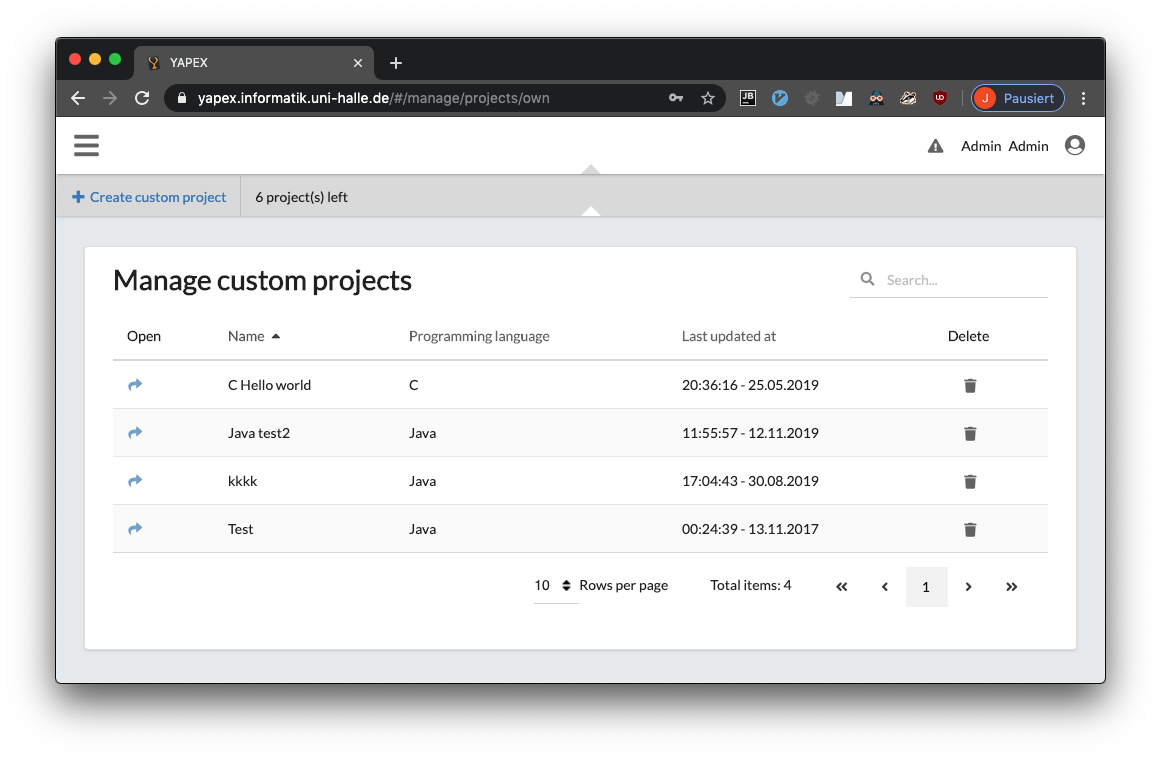
Öffne das Menü oben links und klicke ganz unten links im Menü auf My Projects

Dann gelangst du der Seite, in der du deine Projekte verwalten kannst.
# Ein Projekt erstellen
Bis du auf der Seite, um deine Projekte zu verwalten, kannst du oben links auf + Create custom project klicken.
Anschließend musst du noch die Programmiersprache für dein Projekt auswählen, dann bist du auf der Seite für dein Projekt.
Damit dein Projekt auch gespeichert werden kann, musst du einen Namen (unter Properties LINK) und mindestens eine Datei (TODO link) anlegen.
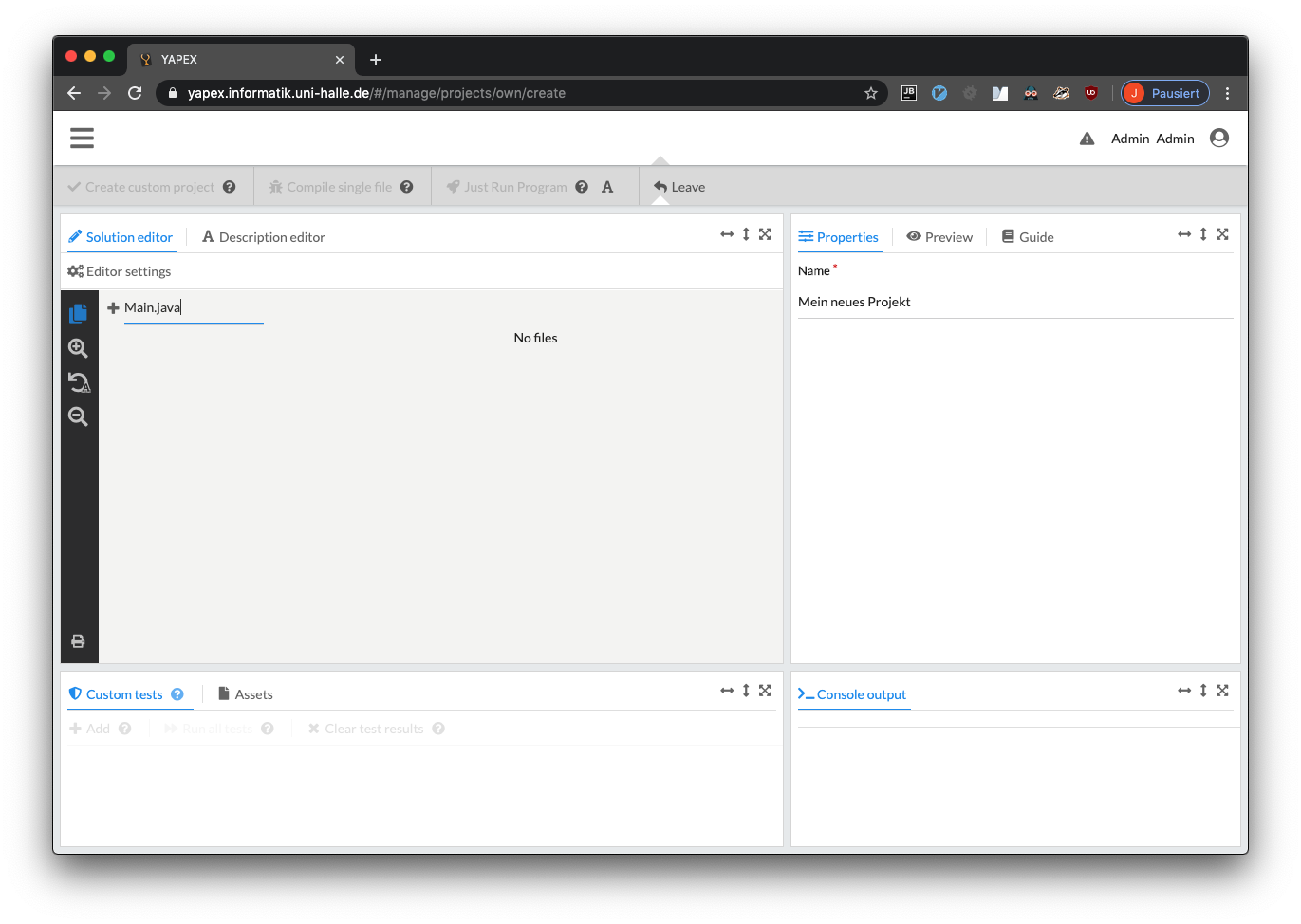
Danach kannst du oben links auf Create custom project klicken und das Projekt wird erstellt und gespeichert.
# Die Projektseite
# Allgemeines zur Seite
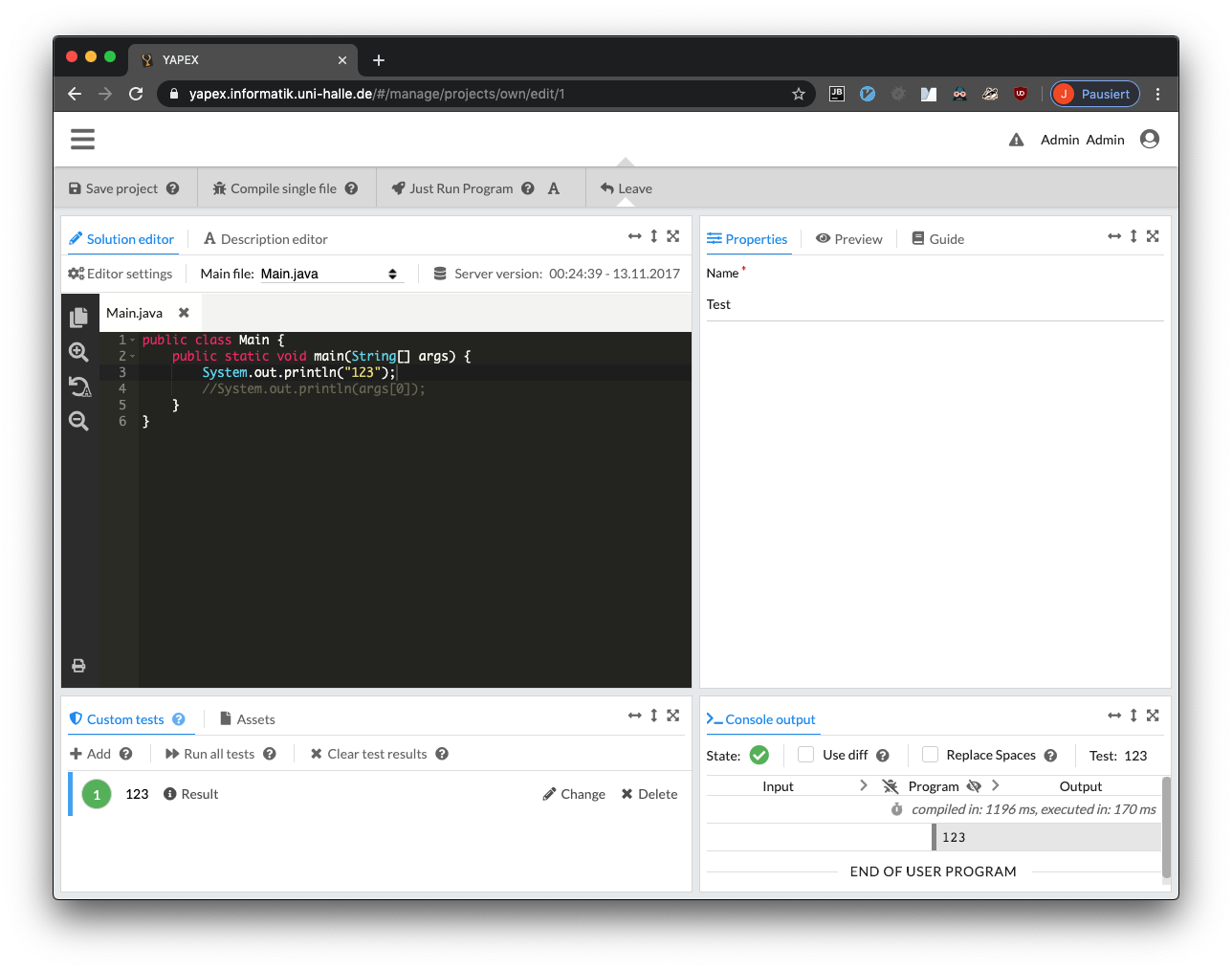
Im oberen Bereich der Seite sind ein paar allgemeine Funktionen platziert.
Fast alle Funktionen funktionieren wie die auf der Seite zum Lösen von Aufgaben.
Hier die Unterschiede
Save projectfunktioniert wie das Speichern aller Dateien in der Seite zum Lösen von Aufgaben, nur dass hier noch die Aufgabenbeschreibung auch gespeichert wird.
# Editor (Solution editor)
Dieser Bereich befindet sich oben links
Dieser Bereich unterscheidet sich eigentlich nicht von dem, den du schon vom Lösen von Aufgaben kennst.
Der einzige Unterschied ist, dass du jetzt selbst die Hauptdatei angeben kannst, die dem Kompiler übergeben wird.
# Aufgabenbeschreibung (Description editor)
Dieser Bereich befindet sich oben links
Hier kannst du dir Notizen machen oder selbst eine Aufgabe formulieren, die du bearbeiten willst.
Für eine genauere Beschreibung kannst du dir rechts oben im Guide Bereich die Syntax für diesen Editor anzeigen.
Standardmäßig ist es jedoch Markdown, dazu findet man viel im Internet.
# Eigenschaften (Properties)
Dieser Bereich befindet sich oben rechts
Hier werden die einstellbaren Eigenschaften des Projektes angezeigt.
# Vorschau (Preview)
Dieser Bereich befindet sich oben rechts
Hier wird die Aufgabenbeschreibung gerendert dargestellt.
# Aufgabensyntax (Guide)
Dieser Bereich befindet sich oben rechts
Hier wird die Syntax für den Bereich Aufgabenbeschreibung angezeigt.
# Konsolenausgabe (Console output)
Dieser Bereich befindet sich unten rechts
Diesen Bereich solltest du vom Lösen von Aufgaben kennen.
Hier wird die Ein- und Ausgabe deines Programms angezeigt.
Siehe auch Tests erstellen und Aufgaben lösen - Konsolenausgabe
# Eigene Tests (Custom tests)
Dieser Bereich befindet sich unten links
Hier kannst du eigene Tests erstellen und ausführen.
Siehe auch Tests erstellen und Aufgabe lösen - Tests